
Ajouter des requêtes
Si vous avez déjà des questions, ajoutez-les une par une, collez une liste ou importez un fichier. Associez-leur ensuite une entreprise, puis envoyez-les aux IA.
Quand utiliser cette méthode
La saisie manuelle est utile lorsque vous disposez déjà d’une liste de requêtes, issue par exemple de votre équipe marketing ou des analyses de votre site, et souhaitez tester ces questions précises. Utilisez l’onglet « Ajouter des requêtes » dans « Requêtes ».
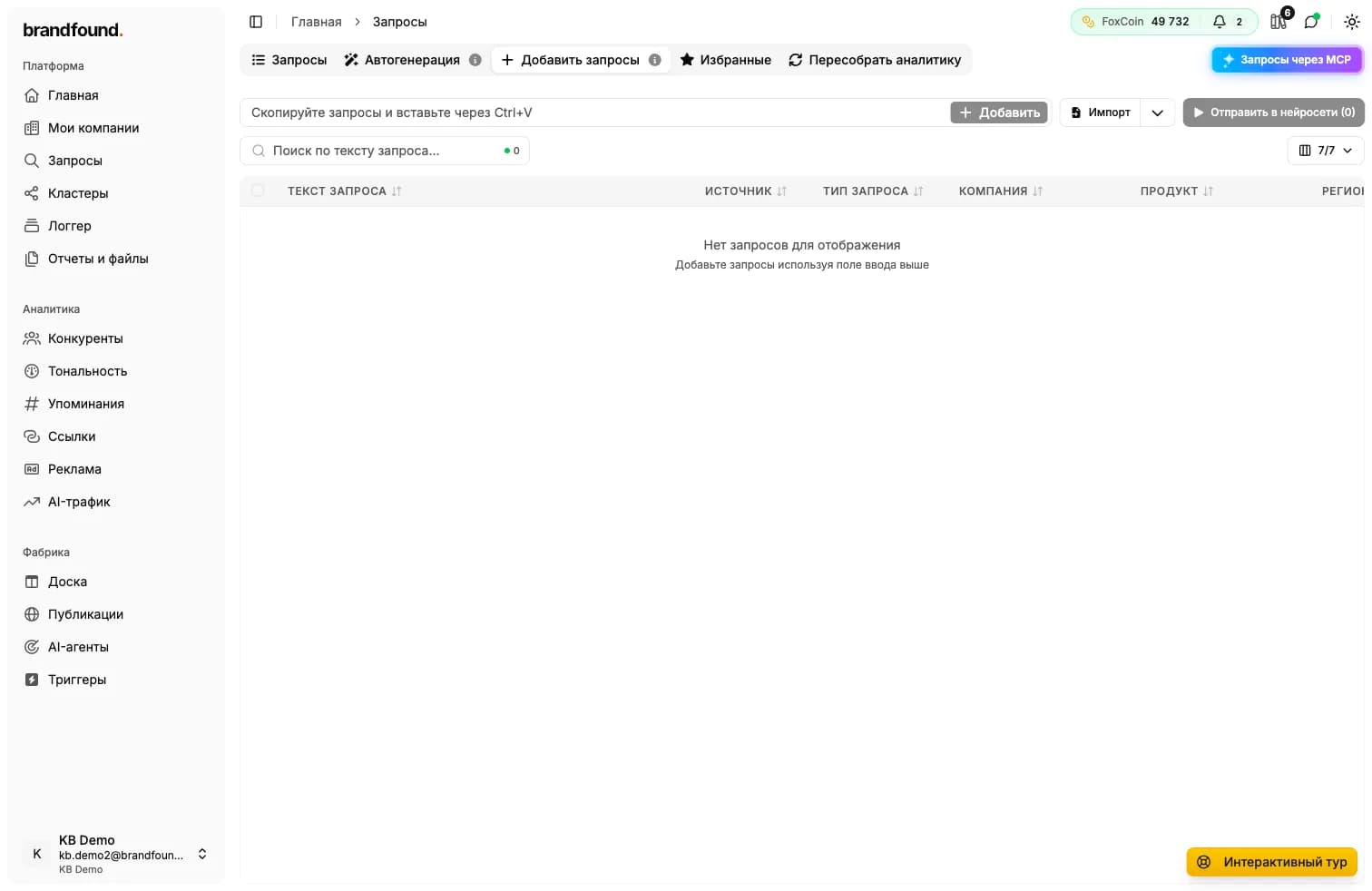
Comment ajouter des requêtes
Trois méthodes sont disponibles et peuvent être combinées :
- Une par une - saisissez une requête, puis cliquez sur « Ajouter » pour la placer dans le tableau en dessous.
- Sous forme de liste - copiez une liste et collez-la avec Ctrl+V. La plateforme la répartit automatiquement en lignes.
- Depuis un fichier - pour des centaines de requêtes, chargez un fichier avec « Importer ». Un modèle à télécharger et à remplir est disponible à côté.
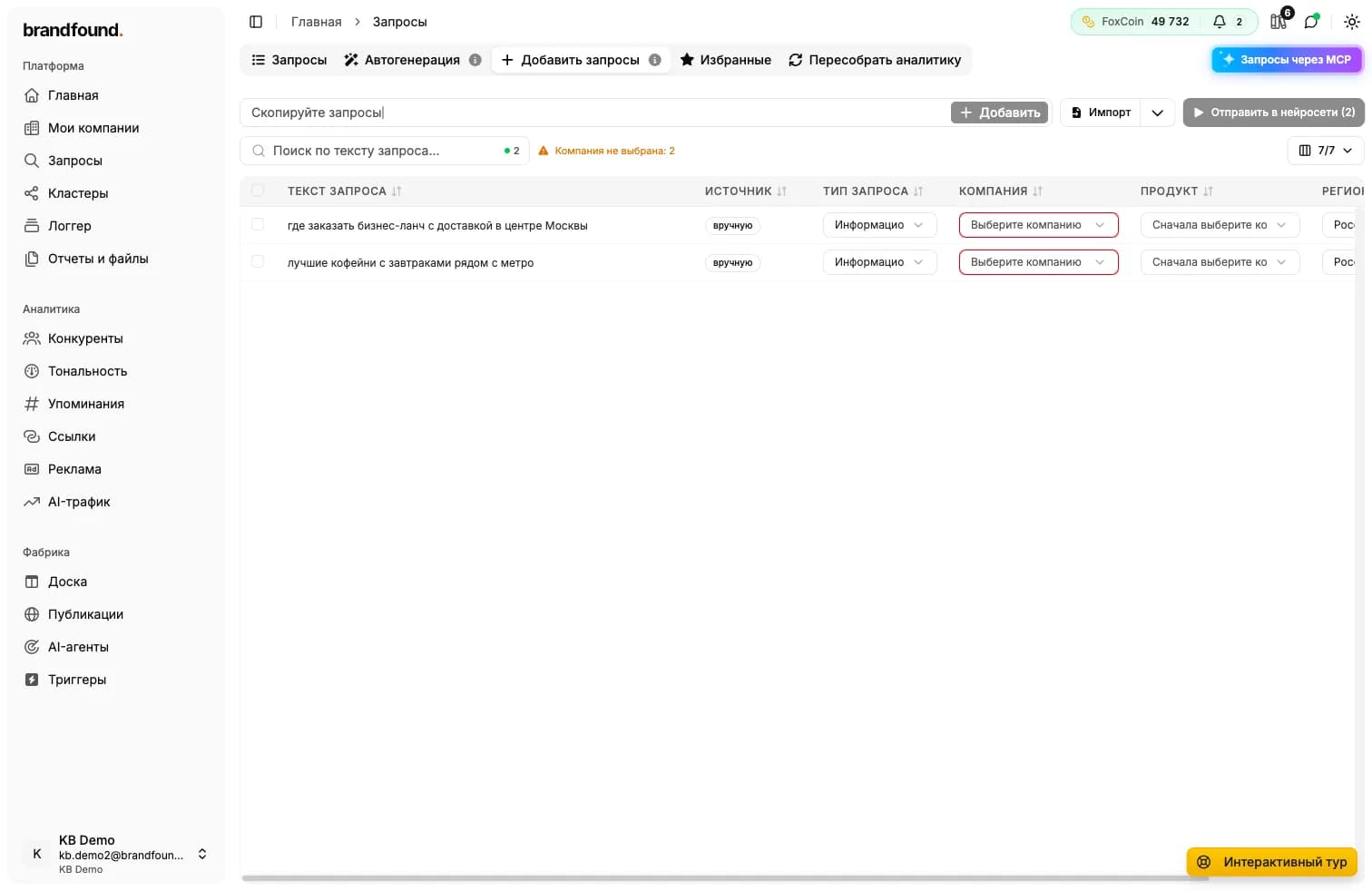
Paramètres des lignes
Pour chaque requête ajoutée, vous pouvez définir :
- Type - la nature de la question, par exemple commerciale ou comparative.
- Entreprise - la marque à laquelle appartient la requête. Ce champ est obligatoire.
- Produit - le produit de la marque, si la requête concerne une activité précise.
- Région - la langue et le pays de la requête.
Entreprise
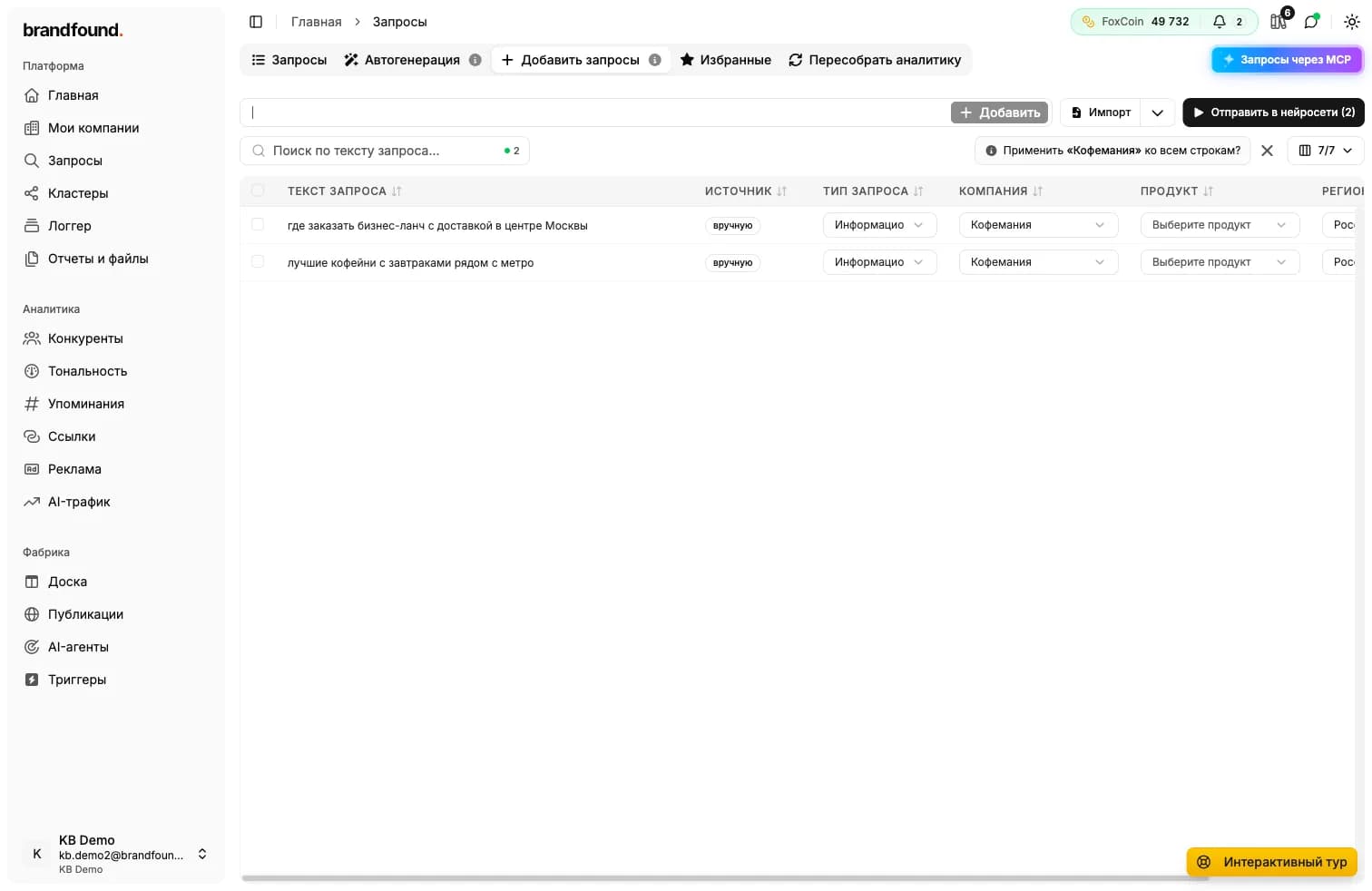
Envoyer aux IA
Une fois chaque requête associée à une entreprise, cliquez sur « Envoyer aux IA ». Comme pour la génération automatique, choisissez les IA, vérifiez le coût et lancez l’exécution. Les requêtes sont mises en traitement et apparaissent dans la liste principale.
Envoyer aux IA
Poursuivre la lecture
Vous n'avez pas trouvé votre réponse ?
Écrivez-nous. Nous répondons généralement en quelques heures les jours ouvrés.