
Añadir consultas
Si ya tienes preguntas, añádelas una a una, pega una lista o carga un archivo. Después, asígnales una empresa y envíalas a las IA.
Cuándo usar este método
La entrada manual resulta útil cuando ya tienes una lista de consultas, por ejemplo, de tu equipo de marketing o de las analíticas del sitio, y quieres comprobar esas preguntas exactas. Utiliza la pestaña «Añadir consultas» en «Consultas».
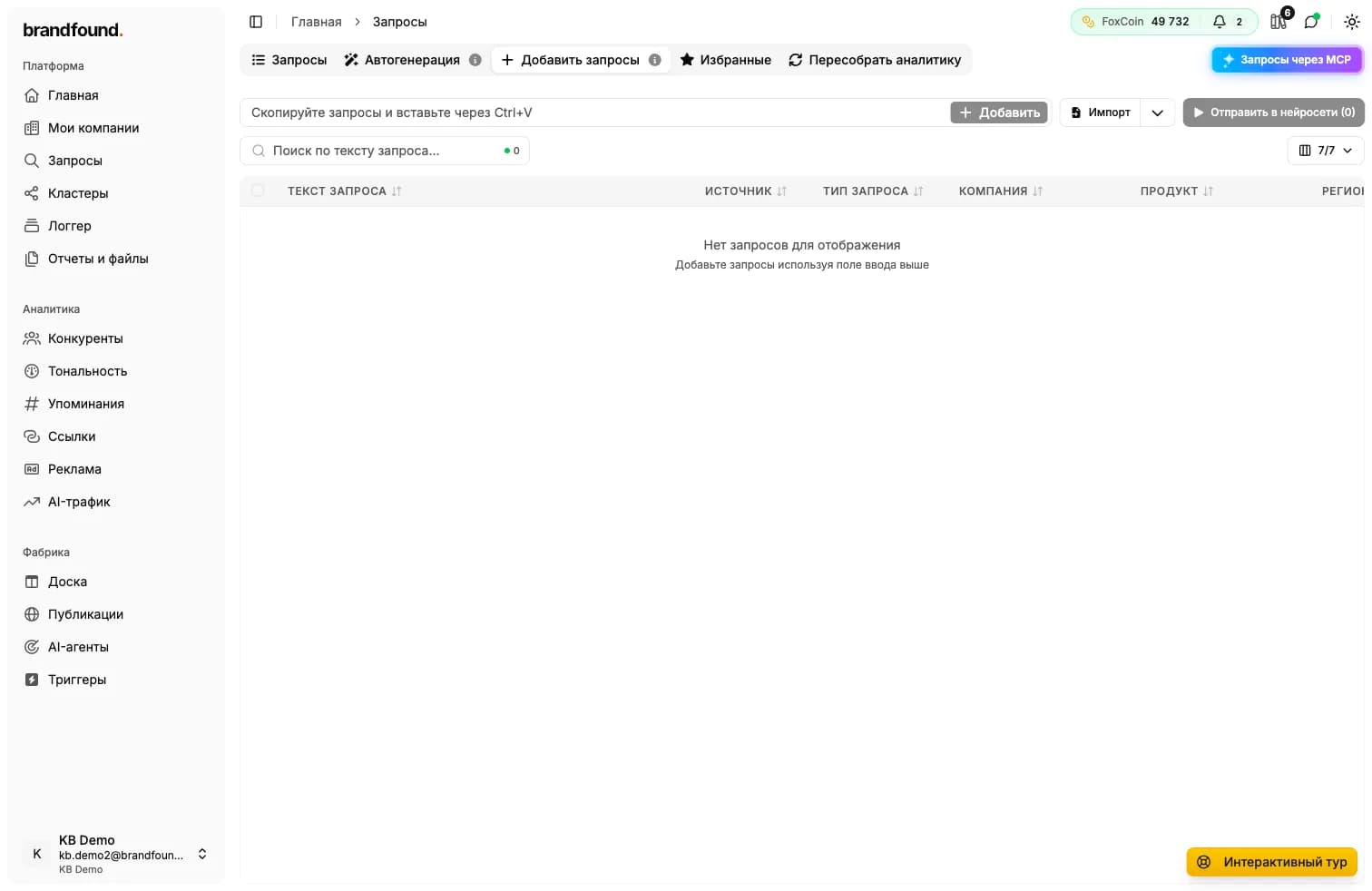
Cómo añadir consultas
Hay tres métodos y puedes combinarlos:
- Una a una - escribe una consulta y pulsa «Añadir» para colocarla en la tabla inferior.
- Como lista - copia una lista preparada y pégala con Ctrl+V. La plataforma la divide automáticamente en filas.
- Desde un archivo - para cientos de consultas, carga un archivo mediante «Importar». Al lado encontrarás una plantilla que puedes descargar y rellenar.
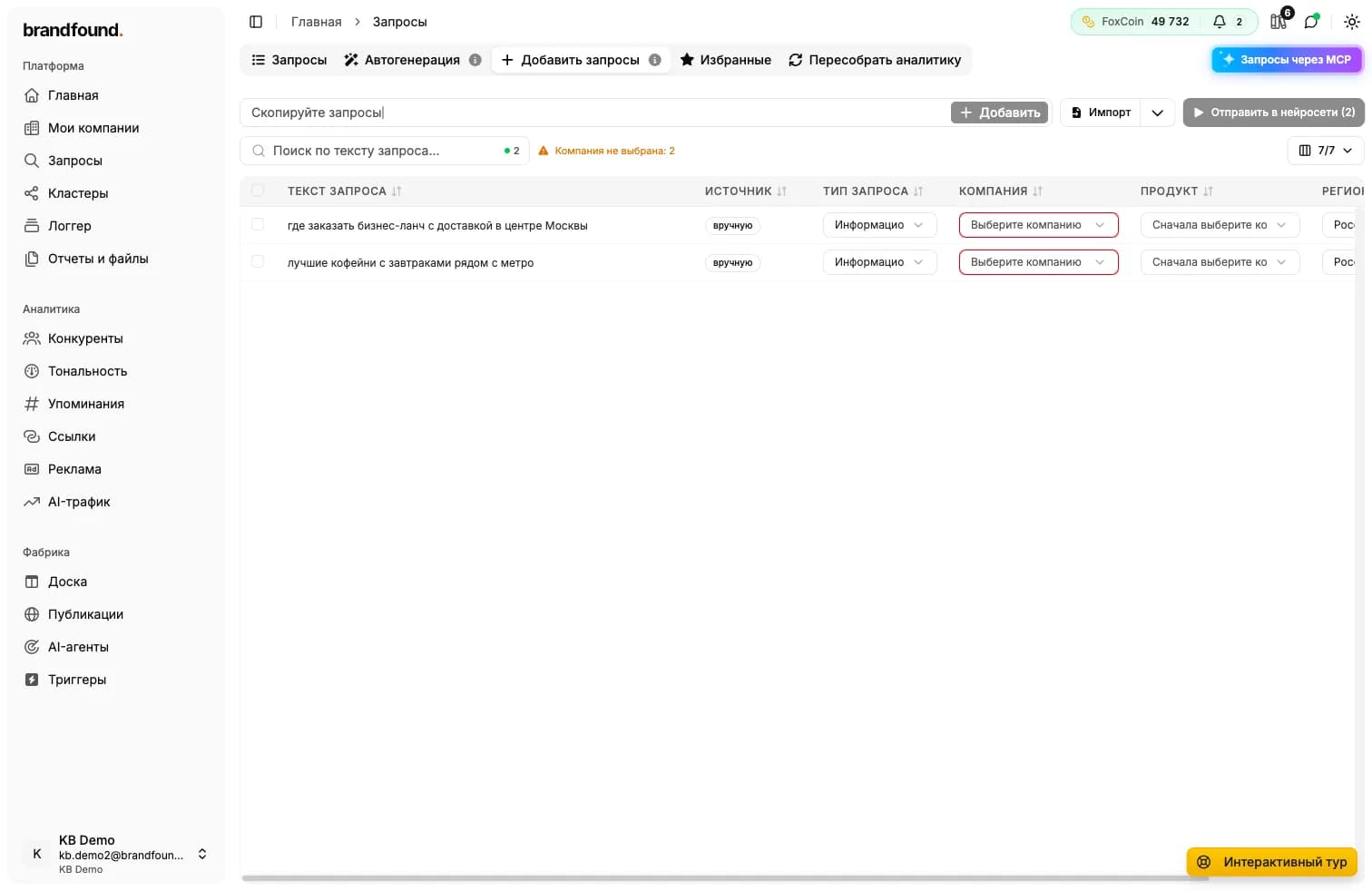
Configuración de las filas
Para cada consulta añadida, puedes definir:
- Tipo - la naturaleza de la pregunta, por ejemplo, comercial o comparativa.
- Empresa - la marca a la que pertenece la consulta. Es un campo obligatorio.
- Producto - el producto de la marca, si la consulta se refiere a una línea de negocio concreta.
- Región - el idioma y el país de la consulta.
Empresa
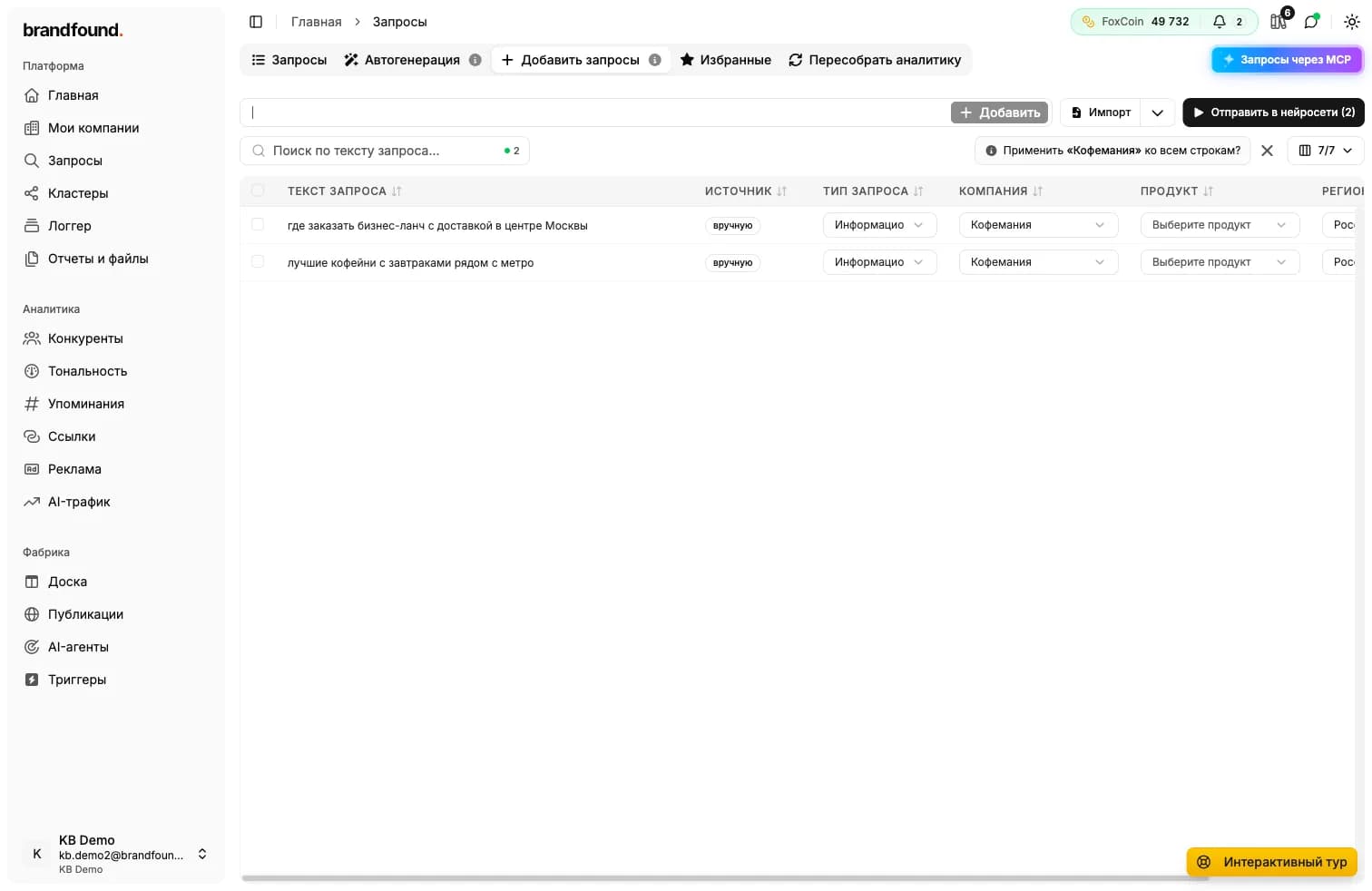
Enviar a las IA
Cuando todas las consultas tengan una empresa, haz clic en «Enviar a las IA». Igual que en la generación automática, elige las IA, revisa el coste e inicia la ejecución. Las consultas pasan a procesarse y aparecen en la lista principal.
Enviar a las IA
Seguir leyendo
¿No encuentras lo que buscas?
Escríbenos. Normalmente respondemos en unas horas los días laborables.